Cinema 4Dを選ぶ理由

AEP Project (ae-users.com)に「Cinema 4DとAfter Effectsを連携させる | AEP Project」という記事を投稿しました。

Cinema 4Dというソフトは日本ではかなりマイナーでユーザーもあまり多くなく、情報もあまりないのですが海外では放送業界などを中心にそこそこの地位を確立している3Dソフトです。日本では建築関係のユーザーが多いようです。

ぼくがCinema 4Dを好きな理由として以下のことがあります。

  • ・分かりやすいインターフェイスで機能がまとまっている
  • ・快適な処理速度・安定性で、トライアンドエラーを気兼ねなくできる
  • ・強力なモーショングラフィックスツールのMoGraphが使える
  • ・After Effectsとの強力な連携

MayaやMaxなど他の3Dソフトウェアと比べて、やはり一部の拡張性に弱い(ただし、マクソンから出ている拡張モジュール自体は非常に強力)という部分があるようで本格的なフル3Dアニメーションの制作に関しては劣ってしまうのかもしれませんが、モーショングラフィックス制作においてはCinema 4Dは引けを取らないどころか、ダントツでお勧めだと感じます。
特にMoGraphによるスマートな大量のオブジェクト制御は他のソフトには類を見ないものでCinema 4Dには欠かせない存在となっています。
昨日公開されていたBonsajoの細金さん(twitter)による素敵なミュージックビデオ「Vanishing Point」でもMoGraphぽいものがとてもうまく使われていました。使用したソフトはAfter EffectsとCinema 4Dみたいです。

Vanishing Point from Bonsajo on Vimeo.

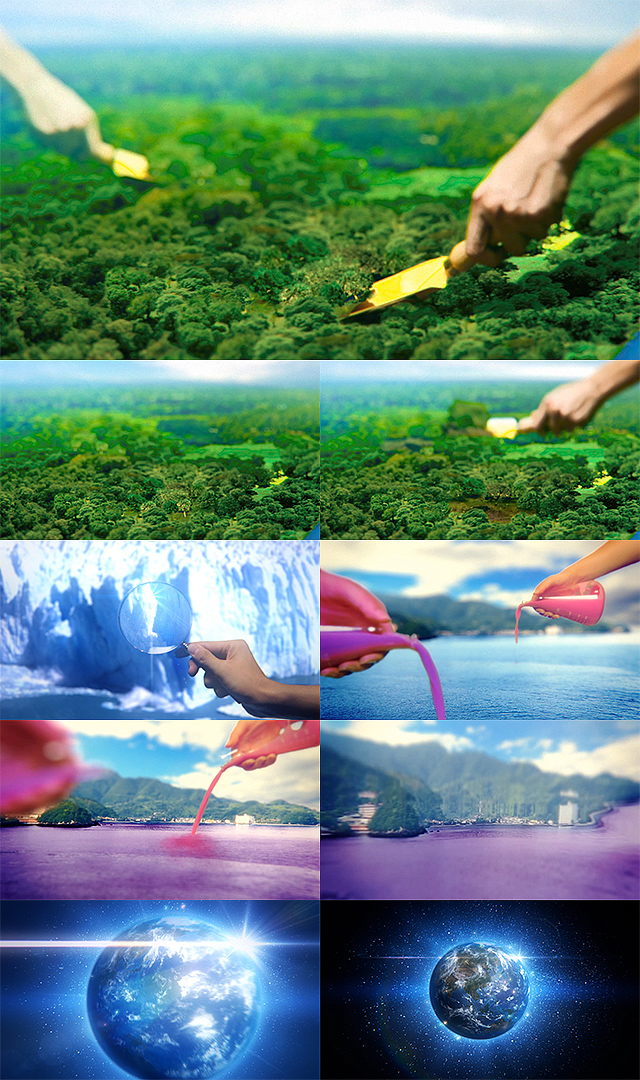
やはりユーザーが少ないことから情報も少なく、Cinema 4Dの特徴を知らない人も結構いるというのがちょっと残念なんですよね。なので、今回はCinema 4Dの魅力が出来るだけ伝えられるようにいろんな機能を使いながら、After Effectsとの連携も紹介するようなムービーにしてみました。
もし使ってみたいな、という気が起きましたらデモ版をさわってみてください。きっと好きになると思いますよ!

次は、これもまたCinema 4Dの大きな魅力である「MoGraph + XPresso + サウンドエフェクタ」によるビジュアライゼーションなんかを紹介してみようかなあと思ってます。

- – – – -

関係ないんですが、サカナクションのアルクアラウンド、曲・映像ともに気に入りました。iTSで購入できます。監督は関和亮さん。

レンダーキューTips記事、AEとPrの64bitアプリケーション化など

Happy Effecting Recipe

Adobeウェブサイト内にビデオ系製品に関する情報を紹介している「ADOBE FOCUS IN」というコーナーがあるのですが、そこでHappy Effecting RecipeというTips系の連載記事を書かせていただいています。

第一回は「レンダーキューを使いこなす!」
http://www.adobe.com/jp/joc/focusin/tips/ae_recipe01.html

必ず使うレンダーキューだけど、実は結構いろんな機能が詰め込まれています。
ここでは上記の記事に入れることが出来なかったものをひとつご紹介。

出力モジュールをプロジェクトパネルにドラッグすると、置き換え用のプレースホルダが作成されます。このプレースホルダをコンポジションにレイヤーとして入れておくと、レンダリング完了時に自動的に完了したファイルと置き換えてくれます。
また、レンダリング終了後に同じ操作をすると、レンダリングしたファイルを簡単にプロジェクトに読み込むことが可能です。レンダリングしたファイルをプロジェクト内で使用したい時に便利です。

b3a6ceb4f3f3b93b7c3d1a6b12d56d10

After Effects と Premiere Proの64bitアプリケーション化

USのほうではかなり早い段階から64bit環境に関するガイドが出されていましたが、日本でもアナウンスがちょくちょく始まっているみたい。
次のバージョンのAEとPrは64bit版アプリケーションのみと決定されたようです。これは大歓迎ですね。

64bitアプリケーションとなることで、当然メモリの制限が無くなることになります。ビデオを扱う製品は現状でも メモリがとても足りないという状況であったので、これは非常に大きな恩恵をもたらすだろうと思っています。
64bitの詳しいメリットなどについての情報は今後各所で出てくるでしょう。ae-users.comなんかでも紹介したいですね~

ただし、ここで一つ大きな問題があります、プラグインです。
32bitアプリケーション向けに作られたプラグインは64bitアプリケーションでは動かない可能性が非常に高いのです。そのため、ソフトのアップグレード時にはすべてのプラグインを一新する必要が出てきます。

この件については、Normalityというプラグインの作者であるStefan Minningが自身のブログに書いた問題提起に対し、AEのプロダクトマネージャーであるMichael Colemanがコメントで見解を示しています。(英語全文は以下のリンクから)

http://www.minning.de/journal/my-thoughts-on-after-effects-cs5-being-64-bit-only#comment-310

Quote:
技術的には32bitプラグインの互換性を保てるようにすることは可能である一方、それには時間と新機能の開発に関して多大な犠牲を払うことになってしまいます。
これはつまり、AEが直面している課題は、32bitプラグインをサポートするべきかどうかということではなく、限られた時間の中で我々は何が出来るのか、ということなのです。
あなたの書いた記事から推測するに、これはあなたが32bit環境を残して欲しいと思う理由とまったく同じ理由であると思います。

実際この決断は、業界の最先端をゆく製品であるべきなのか、減りゆく32bitに残ろうとする人々へのサポートを維持するべきなのかという二つの選択肢の間にありました。
時間という要因を考慮すると、両方をサポートすることはできません。我々はここで立ち止まるべきではない、ユーザーは先へ進むことを望んでいるだろうと考えたのです。

64bit化の恩恵は非常に大きく、それをフルに活かせる次世代環境を提供していきたいと考えた結果、ということですね。
ただこれは公式見解というわけではなく、正式な対応に関してもまだ未決定のようです。
また、サードパーティのプラグインベンダーの対応に関しても、管轄外なので各ベンダーの対応待ちという状況になるようですね。

おそらくこれは多くの人にとって非常に気になる点だと思うので、発表を待ちたいところです。

サイトをシンプルに変更、英語ブログ作成

あともう一つ、自分の話になりますがサイトをちょっと変えました。実験的にHTML5。
Vilvo Designworksを宣伝してもあまり意味がないので内容をシンプルにプロフィールサイト的な感じへ。日本語の情報はあとで追加していきます。

あと新しく英語ブログを作りました。いろいろ情報が分散していたのできっちりまとめていこうと思います。

ではではよろしくおねがいします(・ω・)

日本のAEユーザーのためのウェブサイト、AEP Projectをオープンしました。

日本のAEユーザーはおとなしい!もっと情報公開して、動画の話をしようじゃないか。

というわけで、日本のAEユーザーのためのウェブサイトをオープンしました。
AEP Project | Adobe After Effects Users Community
http://ae-users.com/jp/

もともとはチュートリアルサイト的なもの、日本にも欲しいよねーという流れからはじまって、じゅるさんとファイルの共有サイトのようなものを企画していたのですが
なんでも話を大きくしてしまう自分の癖でウェブサイトを作り、AEリソースまとめサイトが出来上がりました。
企画とサイトデザイン・管理、ドキュメント整備をやっています。

デザインとかかなり中途半端な感じですがこれからどんどん改良していきたいと思います。

ってな感じで早速宣伝。
AEP Projectでは参加者を大募集中です。
参加者といっても、本当に簡単なTipsから掲示板のような感覚で書き込んでもらってかまいません。
参加方法はこちらに記載しました。サイトの概要はこちらです。

また、ユーザー登録後何が何だか分からなくならないように投稿者向けページも用意しました。
投稿ガイドFAQがあるのでこちらも参照ください。

AEP ProjectをブログやTwitterなどで宣伝してもらえると嬉しいです。よろしくお願いします!

他言語で設定されたエクスプレッション制御の記述を起動中の言語に変換するスクリプト

英語など他言語で設定されたエクスプレッション制御の記述を、起動中の言語に変換するスクリプトを日本語に対応させてみました。

英語版で記述された(”Slider Controll”)(”Slider”)などを(”スライダ制御”)(”スライダ”)という感じに変換します。

  • 使い方
  1. 解凍したファイルをインストールディレクトリのScriptsフォルダに入れる
  2. AEを起動してエラーの出るaepを開く
  3. ファイル→スクリプトからtranslateExpression.jsxを実行し、エラーが起きているエフェクトを選択したあと(下図のように)、「変換」をクリックして変換実行

e382a8e383a9e383bce3818ce587bae381a6e3828be38397e383ade38391e38386e382a3e38292e981b8e68a9ee38197e381a6e3818be38289efbc81

スクリプトのダウンロードはこちらから
http://dl.getdropbox.com/u/32497/translateExpressions.zip
Original Script by Nabscripts.
Nabscriptsさんが編集公開Okということで公開させていただきます。

お試し用の英語エクスプレッションが記述されたaepファイルを同梱しています。

問題点

  • 複数のコンポジションにわたるエラーを一気に解決できない
  • 対応しているのはエクスプレッション制御のみで、エフェクト名(レンズフレアなど)は変換しない
  • 「スライダ制御 2」「スライダ制御 3」というようなエフェクト名の付き方をしている場合に変換できない

など、あくまで補助であって万能ではないところに気をつけてください

10+ After Effects users to follow on Twitter.

I’ve started tweeting on twitter a month ago and been feeling twitter nice.
Here are some recommended persons relating to After Effects and VFX.
Follow them and get some hot information on twitter!

  • Jeff Almasol (Redefinery)

Quality Engineer on the Adobe After Effects team. He wrote and published a lot of nice scripts.
Adobe After Effectsチームの人で、個人サイトではスクリプトをガンガン書いて公開してる。
http://twitter.com/redefinery

  • Lloyd Alvarez (aescripts)

Freelance After Effects artist. He is also great scripter.
AE使いのアーティスト、彼もスクリプトに詳しく自分のサイトで素敵なスクリプトを公開してる。
http://twitter.com/aescripts

  • John Dickinson

Motion Graphic Designer and After Effects Trainer.
He’s hosting Motionworks.
http://twitter.com/motionworks

  • Jerzy Drozda Jr (aka Maltaannon)

Multimedia, motion graphics and VFX artist.
He contribute some of nice tips and resources to his blog and create some products (custom effects etc) for After Effects.
http://twitter.com/maltaannon

  • Michael Coleman

Product Manager, Adobe After Effects at Adobe Systems, Inc.
His blog Keyframes
http://twitter.com/motiongfx

  • Andrew Kramer (Video Copilot)

Video Copilot is the best website for high quality tutorials and products.
Andrew Kramer who is a so talented motion designer the site is hosted by.
http://twitter.com/videocopilot

  • AETUTS+

AETUTS+, the biggest After Effects tutorial site on the web.
He tweets new tutorials and many useful information.
http://twitter.com/AETUTS

  • Red Giant Software

Red Giant, the most famous plugin production company.
http://twitter.com/RedGianttweet

  • Eric Alba

Visual Effects Supervisor. Tweets many inspirational things.
http://twitter.com/alba

  • Justin cone

Motion graphics creator.  He contributed Motiongrapher.com
http://twitter.com/justincone

  • pixelbender

Official pixelbender user on twitter.
PixelBenderの質問にも答えてくれるよ!
http://twitter.com/pixelbender

  • Nick Campbell and greyscalegorilla

He is a cool motion/graphic designer. Very cool.
http://twitter.com/nickvegas

  • Jim Geduldick

finalcutuser.com
http://twitter.com/Filmbot

  • Alan Lorence

Great particle generator “ParicleIllusion” creator.
http://twitter.com/wondertouch

  • Peder Norrby

The Founder of Trapcode.
http://twitter.com/rymden

■おまけ

  • Fabio Sasso

Non Afer Effects user but I respect him as a designer.
AE使いじゃないけど好きなデザイナーさん
http://twitter.com/abduzeedo

Tags:

カメラのフォーカスを常に指定のレイヤーに合わせるExpression

カメラの被写界深度をオンにして動かしたりするとき、うまくフォーカスを合わせるのが面倒だったりしますね。
また、動作自体も重いので数コマずつ進めながら数値を直していくのも非常に面倒です。

そこで、フォーカス距離を指定のヌルレイヤーなどに自動的に合わせる(オートフォーカス)エクスプレッションを書こうと思ったのですが、ヘルプにありました。

Adobe After Effects CS4 * 例:カメラのフォーカルプレーンを別のレイヤーに一致させる

これを使えば解決、で終わりなんですがそれじゃあんまりなのでちょっとこのエクスプレッションについて調べてみました。

・・と思ったらこのエクスプレッションの解説まであったので、これをほとんどそのままですが見てみることにします。。

Dan Ebberts’s Expressioneering Design Guide

まず最初のアプローチですが、lenghを使ってターゲットレイヤからカメラ原点までの距離を出してそのままフォーカス距離の値に代入するというもの。

target = thisComp.layer("target");
length(target.toWorld(target.anchorPoint) - toWorld([0,0,0]));

1行目はスクリプト簡略化のためターゲットレイヤを代入しているだけ。
toWorldはレイヤー上の値をコンポ3D空間のグローバルな値に変換するものです。
一つ前の記事で、3D空間にあるオブジェクトをコンポ上で見える位置に変換するのにtoCompを使いましたが、その逆がtoWorldになります。詳しくはこちら

この段階でほぼ問題はないのですが、フォーカスが当たるのは単純にカメラからの距離(つまり曲面)ではなく、カメラから平行な面になるため
以下のようにターゲットレイヤがカメラの正面からずれている場合、フォーカスの距離にもズレが生じます。

dof_pic01

そこでこのズレを直すため、三角法を使います。
さいわいAEのエクスプレッションではdot()関数でベクトルを扱うことが出来ますので、

①カメラからターゲットレイヤまでのベクトル
②カメラのZ軸に伸びる単位ベクトル

このふたつのベクトルの標準内積から①のZ軸方向の長さを求め、これをフォーカス距離に設定することで常にターゲットレイヤにフォーカスが当たるようになります。

target = thisComp.layer("target");
V1 = target.toWorld(target.anchorPoint) - toWorld([0,0,0]);
V2 = toWorldVec([0,0,1]);
dot(V1,V2);
//1行目"target"の中にはターゲットに指定したいレイヤー名を入力

サンプルで作ってみた動画はこちら

この値をwiggleで振ったりしても面白い映像が作れるかもしれませんね。

Tags: ,

AEで3D空間にレンズフレアを乗せてカメラと連動させたい時

AEで作った3D空間にレンズフレアを乗せてうまくカメラと連動させたい時、レンズフレアの中心点は3次元上に配置できないのでそのままではうまくいきませんね。

ので、太陽を置きたいところに3D化したヌルオブジェクトを配置し、レンズフレアの中心点をエクスプレッションで

thisComp.layer("ヌルオブジェクトの名前").toComp([0,0,0]);

としてやります。

lensexpression

クリックで拡大

するとコンポジション上で3Dヌルオブジェクトが表示された位置にレンズフレアの中心点が来るようになるので、うまくカメラと連動してくれるようになりました。ワーイ

lensexpression2

クリックで拡大

サンプルaepファイルをAEP Projectにアップロードしましたのでご覧になりたい方はダウンロードしてみてください。

<<aep File Download>>
(Windows Live ID required)

Tags: ,

エッシャー風にどこまでも絵が続く「ドロステ効果」をPixelBenderとAfterEffectsで試す

drostepicture in picture in picture…

Pixel Benderというのは画像に効果をかけるカスタムフィルタを作成するためのプログラミング言語で、内部的にはAfter Effects CS3以降で採用、CS4からはネイティブで対応。他にもPhotoshopやFlashなどで利用できます。
※追記:CS3ではpbkファイルを使ってユーザーが自由にフィルタを追加することはできません。以下はCS4での説明になります。

そして、Pixel Benderで作成したカスタムフィルタはpbkファイルとして保存できます。

カスタムフィルタの作成はPixel Bender Toolkitで可能です。CS4のインストーラーからインストールできますが。Toolkit単体はAdobe Labsからもダウンロード出来ます。
http://labs.adobe.com/technologies/pixelbender/

今回はAE CS4と以下のサイトで公開されているpbkファイルを使用してエッシャー風にどこまでも絵が続く「ドロステ効果」をかけてみたいと思います。

Escher’s Droste Effect • subblue
ダウンロードリンクからファイルをダウンロードし、解凍すると「Droste.pbk」ファイルがありますので、これをAfter effectsのplug-inフォルダに入れます。

自分はサンプル画像ごと、Effects/PixelBender/DrosteEfectFilterにコピーしました。

AEを起動するとエフェクトリストにPixelBenderが追加されていると思いますので、サンプルで入っていた花の画像をステージに配置したあと、(ステージサイズで)プリコンポーズしたものにこのエフェクトを適用します。

droste011

エフェクトのサイズと、中心点がずれているのでそれぞれsize:X size:Yをコンポジションサイズに、
cenerShif:X centerShift:Yを調整して以下のように綺麗に続くようにします。(zoomをあげて調整するとやりやすいかも)

droste02

あとは設定項目をキーフレームアニメーションさせたりして動かしたりして楽しんでくださいw

なお、この花の画像の場合enableTransparencyOutを1(enable)にするとうまく透過して以下のように綺麗になったり、

droste03

enablePoleを1にするとこのように対象の形になったりします。

droste04

このフィルタ一つでも結構いろいろ遊べそうですね-。アブストラクトな映像にも使えそう。

PixelBenderすごい。

Tags: , ,

バックグラウンドレンダリングを実現するScript UI Panels

AfterEffectsはデフォルトの状態ではレンダリング中に他の操作はできません。

それを実現するためにはnucleoの"Background Render Queue"などを利用するなどの方法がありましたが、After Effects Scriptsにてバックグラウンドレンダリングを実現するScript UI Panelsが公開されていました。

After Effects Scripts » Blog Archive » BG Renderer CS 3

・導入方法

  1. 上記サイトのDownload: よりファイルをダウンロードして、インストールディレクトリのScriptsScriptUI Panels内にコピーします(無い場合は作成)
  2. 起動後(※)、環境設定>一般 からスクリプトのファイル書き込みを許可すれば準備完了です
  3. ウィンドウメニューから「BG Renderer」を表示し、コンポをレンダーキューに入れたら「BG Render」でバックグラウンドレンダリングが開始されます。

※AEは英語版で起動してください。配布サイトでは英語版以外で動かないと書いてあります。日本語では動作確認してません。

上記サイトに簡単なチュートリアルビデオも用意されてるので見てみてください。

Tags: ,